

Para adicionar a conta ao sistema, o plugin deve estar CONECTADO.
Para adicionar a conta ao sistema, o plugin deve estar CONECTADO.
Passo 1 - Adicionar sua conta EA
Agora será necessário vincular sua conta ao sistema.
- Clique em Add Conta.
- Informe o e-mail e a senha da sua conta EA. (Atenção: o autenticador não é o código enviado por e-mail.)
- Clique em Adicionar.

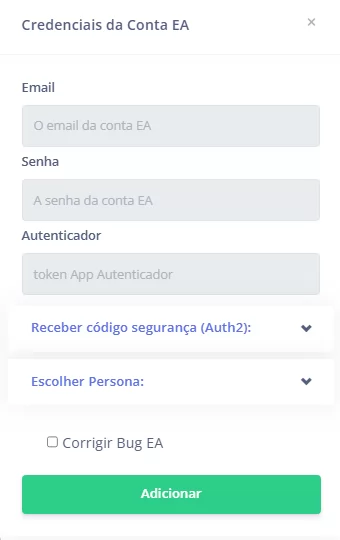
Neste momento o FutSniperWeb iniciará automaticamente o processo de login no Web App da EA.
Esse procedimento pode levar alguns minutos.
Durante esse processo, o sistema:
- acessa o Web App;
- realiza o login;
- informa o e-mail e a senha;
- aguarda a confirmação da autenticação.
Passo 2 - Informar o código de verificação
Caso a EA solicite uma verificação de segurança, um código será enviado para o e-mail da sua conta.
Quando isso acontecer:
- Abra seu e-mail.
- Copie o código recebido.
- Cole o código no campo solicitado pelo FutSniperWeb.
- Clique em Enviar.

O sistema enviará automaticamente esse código ao Web App para concluir a autenticação.
Passo 3 - Confirme a adição da conta
Após a validação do código, o sistema exibirá a mensagem:
Conta adicionada com sucesso.
Em seguida, a página será recarregada automaticamente para finalizar a vinculação da conta.
Depois do recarregamento, sua conta estará pronta para utilização na Versão Cloud.
Se tiver mais contas, basta apenas repetir o processo.