

A FUT Galeria é o álbum de figurinhas do seu clube. Toda carta que já passou por ele fica colada, mesmo depois de vendida. Aqui você sincroniza uma liga, abre os clubes e vê o que já tem e o que ainda falta.
Como acessar
- Efetue login no FutSniperWeb: https://futsniperweb.com.br
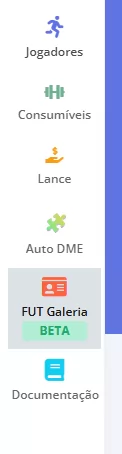
- No menu lateral, clique em FUT Galeria. O item aparece com o selo BETA.
- Se preferir, abra direto: https://futsniperweb.com.br/app/fut-galeria
Menu com o item FUT Galeria destacado e o selo BETA.
Antes de sincronizar
A leitura das cartas é feita na conta que está aberta no WebApp da EA, neste mesmo navegador.
- Abra o WebApp em outra aba e entre na conta do clube: https://www.ea.com/ea-sports-fc/ultimate-team/web-app/
- Deixe a FutSniperExtension instalada e ativa. Se você acabou de instalá-la ou atualizá-la, recarregue a página da FUT Galeria.
- Enquanto uma liga está sendo lida, mantenha a aba do WebApp visível e em primeiro plano.
Como sincronizar uma liga
No painel Sincronizar, no topo da página:
- Escolha a liga na lista. Liga masculina e liga feminina são buscas separadas.
- Clique em Sincronizar.
- Espere a leitura terminar. Cada página de cartas leva alguns segundos.
- Quando a liga aparecer nos cards, clique nela para ver os clubes.
Lista da liga, botão Sincronizar, botão Forçar e o ícone de lixeira.

Liga salva há menos de 30 minutos
Se a liga já foi sincronizada nos últimos 30 minutos, o botão Sincronizar não consulta a EA de novo. Ele reabre o que já está salvo neste navegador e mostra o aviso:
Essa liga foi atualizada a menos de 30 minutos! Caso queira força atualização, clique no botão Forçar.
O botão Forçar pede confirmação. Só depois da confirmação a FUT Galeria volta a consultar a EA, mesmo que a liga tenha sido lida há pouco.
WebApp em primeiro plano
Durante a sincronização, e também durante uma compra de cartas, a aba do WebApp precisa ficar visível e em primeiro plano.
- Se você mudar de aba ou minimizar o WebApp, a tarefa pausa e aparece o aviso WebApp Minimizado!.
- A leitura não é cancelada. Quando o WebApp voltar ao primeiro plano, ela continua do ponto em que parou.
Os cards das ligas
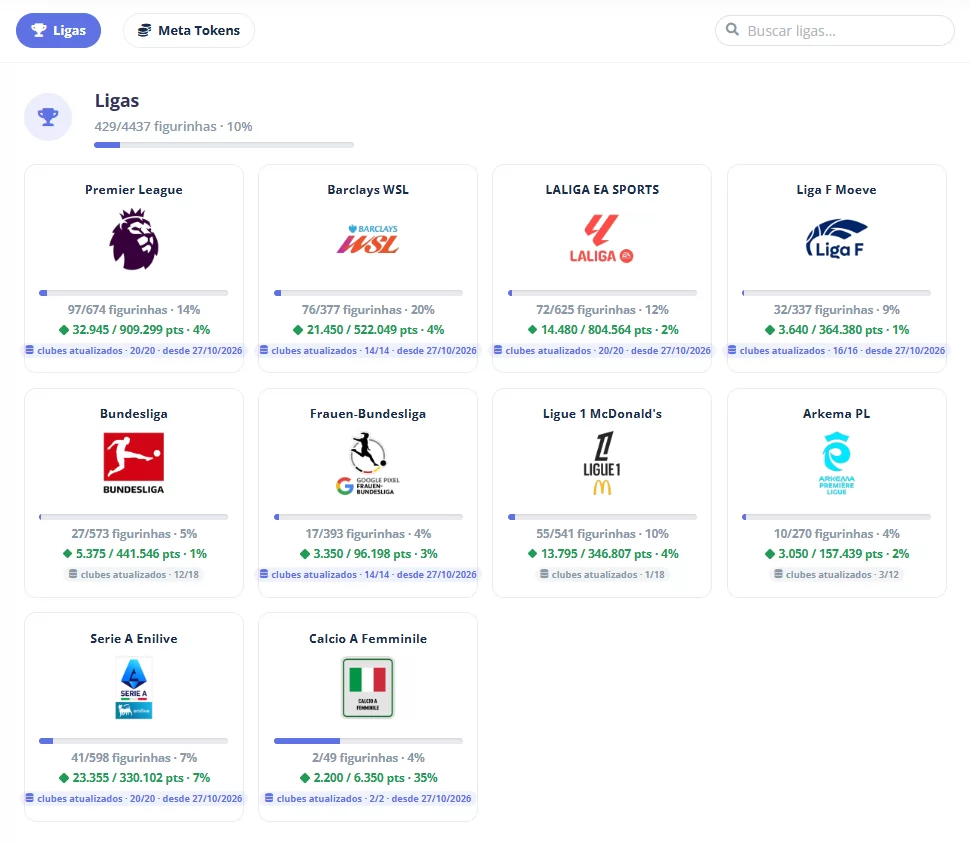
Na aba Ligas, cada card mostra o progresso das figurinhas. Quando os sets do Futbin daquela liga já foram lidos, o card também mostra uma linha neste formato:
clubes atualizados · 16/16 · desde 27/10/2026
O primeiro número é quantos clubes já têm o set lido. O segundo é o total de clubes da liga que têm set. A data é a leitura mais antiga ainda salva.
Cards com a linha clubes atualizados, a contagem e a data.
Dentro da liga
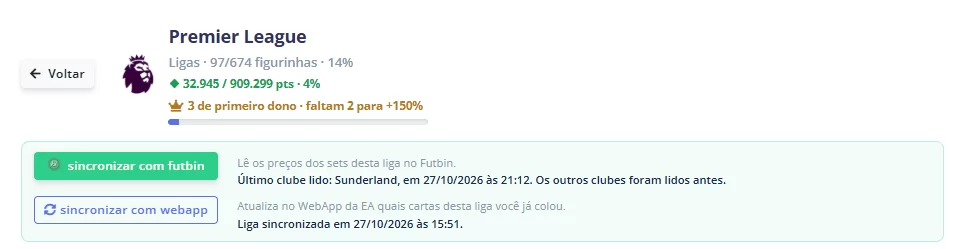
Ao abrir uma liga, duas ações ficam acima da lista de clubes:
- sincronizar com futbin lê no Futbin os sets dos clubes dessa liga. Há pausas entre um clube e outro.
- sincronizar com webapp atualiza, no WebApp da EA, quais cartas dessa liga você já colou.
Botões sincronizar com futbin e sincronizar com webapp, e os três selos: Nota S, Completo e sincronizar futbin.
Selos dos clubes
Cada clube mostra um selo só. A ordem de prioridade é esta:
- Nota S, em verde. O set do Futbin já foi lido e a nota S foi alcançada no jogo.
- Completo, em amarelo. Todas as figurinhas do clube estão coladas, e ele ainda não está em Nota S.
- sincronizar futbin, em vermelho claro. O clube ainda não tem o set do Futbin salvo. Clique no clube para ler o set, ou use sincronizar com futbin na liga.
Um clube completo sem set do Futbin mostra Completo, não o selo vermelho.
Dentro do clube
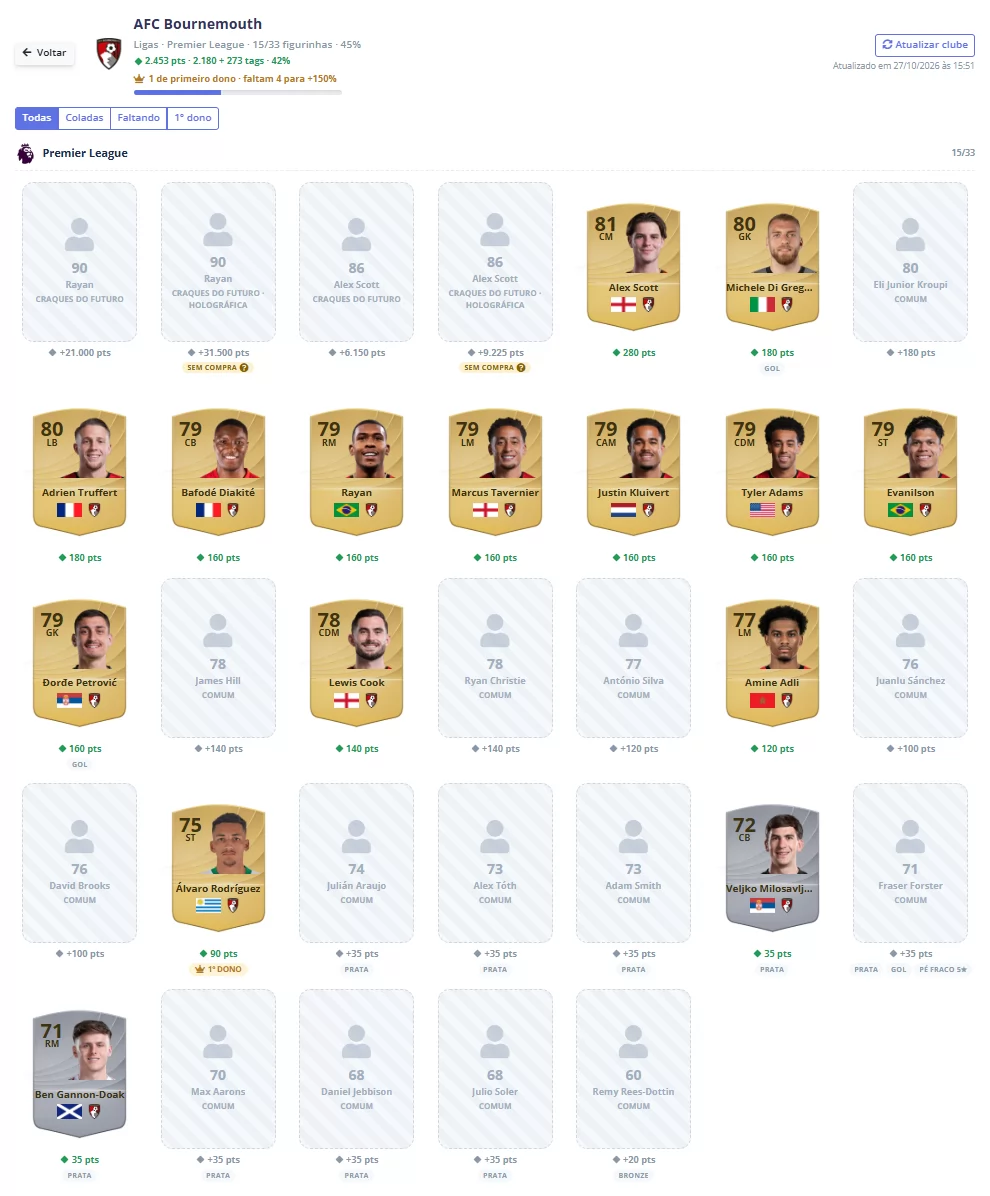
Clique no clube para ver as figurinhas coladas e as que faltam. Se o set do Futbin ainda não foi lido, a página busca essas informações ao abrir o clube.
- Buscar Preço lê de novo no Futbin o preço das cartas que ainda não têm preço.
- No bloco Comprar mais barato, a sugestão usa a nota mais alta que dá para alcançar comprando as cartas que faltam.
- Atualizar clube busca na EA só as cartas daquele clube. É mais rápido do que sincronizar a liga inteira. O restante da liga fica como estava.
Uma carta comprada por aqui já entra no álbum como colada, sem precisar sincronizar a liga na hora. A próxima sincronização da liga confirma esse dado com a EA.
Cabeçalho do clube, botão Atualizar clube, figurinhas.
Meta Tokens
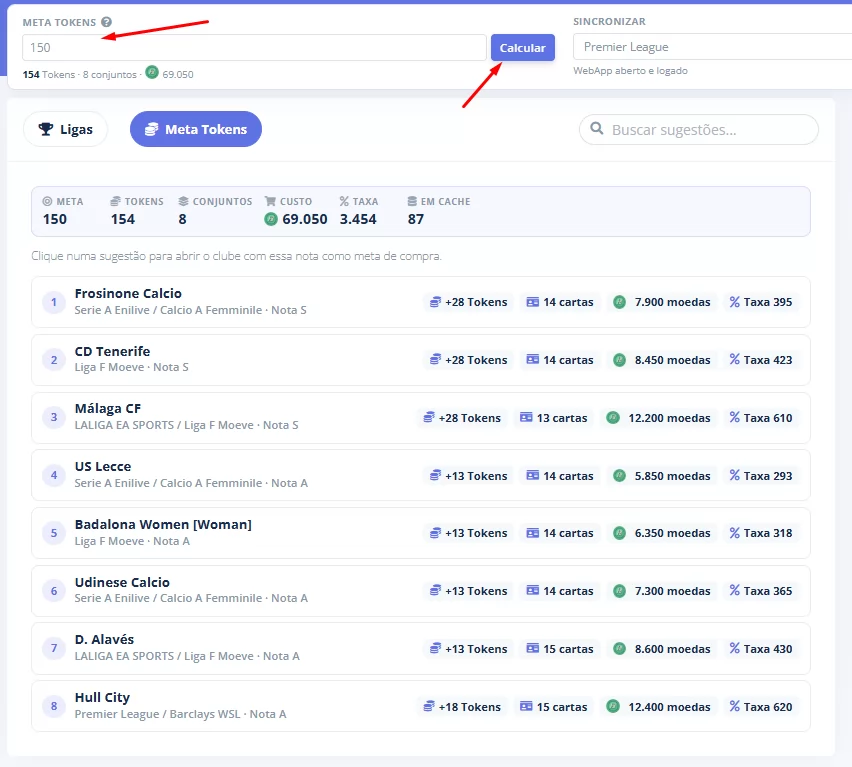
A aba Meta Tokens sugere clubes para chegar a uma quantidade de Gallery Tokens. Ela usa somente os sets do Futbin que já foram lidos neste navegador.
- Leia os sets dos clubes na aba Ligas, com sincronizar com futbin ou abrindo cada clube.
- Volte em Meta Tokens.
- Informe a meta e clique em Calcular.
Abas Ligas e Meta Tokens, campo da meta e o botão Calcular.
O álbum fica neste navegador
Ligas, preços e compras ficam salvos neste navegador, separados pela conta EA que está logada no WebApp. Ao trocar de conta, você vê o álbum da conta atual. O da outra conta continua guardado.
A lixeira do painel Sincronizar apaga o álbum, os preços e as compras só da conta EA que está logada. As outras contas não são apagadas. Recarregar a página não limpa esses dados.
Problemas comuns
- Não tem comunicação entre o WebApp e a Extensão FutSniperWeb. Atualize o WebApp(f5) e depois atualize essa pagina(f5) e tente novamente.
- A EA não respondeu! Recarregue a página do webapp da EA, depois recarregue essa página e tente novamente. Faça isso e sincronize outra vez.
- O aviso WebApp Minimizado! aparece quando a aba do WebApp não está em primeiro plano. Volte para ela e a tarefa continua.
- Se a liga não mostrar um clube que você esperava, use Forçar para consultar a EA de novo, com a aba do WebApp em primeiro plano até o fim.