

Se na aba Log do seu dashboard aparecer a mensagem Limite Atingido, a sua conta parou de buscar porque chegou ao limite diário de buscas. Neste tutorial você vai entender por que isso acontece e como liberar a conta para ela voltar a funcionar.
Como a mensagem aparece
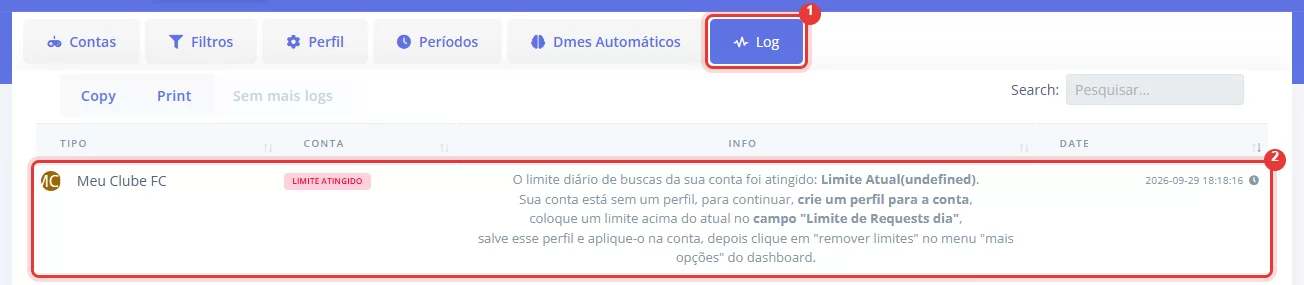
Na aba Log, a mensagem é parecida com esta:
O limite diário de buscas da sua conta foi atingido: Limite Atual. Sua conta está sem um perfil, para continuar, crie um perfil para a conta, coloque um limite acima do atual no campo "Limite de Requests dia", salve esse perfil e aplique-o na conta, depois clique em "remover limites" no menu "mais opções" do dashboard.
Por que isso acontece
Toda conta tem um limite diário de buscas (requests) no mercado. É uma proteção para a sua conta: buscar demais no mesmo dia aumenta o risco de softban e de banimento. Quando a conta chega a esse limite, o sistema para a conta e ela não é iniciada de novo pelas tarefas automáticas até o dia seguinte.
O valor desse limite vem do perfil aplicado na conta, no campo Limite de Requests Dia.
- Conta sem perfil: não existe nenhum limite configurado por você. Por isso a mensagem mostra Limite Atual(undefined). Nesse caso o sistema usa um limite padrão, de aproximadamente 1.200 a 1.300 buscas por dia.
- Conta com perfil: a mensagem mostra o limite que está no perfil (por exemplo, Limite Atual(800-900)) e pede para você editar esse perfil.
Importante: o botão Remover Limites só tira a marcação de "limite atingido hoje". Ele não zera as buscas que a conta já fez no dia. Se o limite continuar igual, a conta volta a parar logo depois de iniciar. Por isso, primeiro aumente o limite no perfil e só depois remova os limites.
Se você não precisa usar a conta hoje, também pode só esperar: no dia seguinte o contador de buscas é zerado e a conta volta a funcionar normalmente.
Como acessar
- Efetue login no FutSniperWeb: https://futsniperweb.com.br/login.
- Clique no botão Acessar o Sniper e depois em Versão Cloud.
- O dashboard da sua Cloud será aberto. Todos os passos abaixo são feitos nele.
Passo 1: criar um perfil (ou editar o perfil da conta)
- No menu de abas do dashboard, clique em Perfil.
- Clique em Novo Perfil.

Se a sua conta já tem um perfil, não precisa criar outro: na lista da aba Perfil, abra a edição do perfil que está aplicado na conta e siga para o próximo passo.
Passo 2: aumentar o Limite de Requests Dia
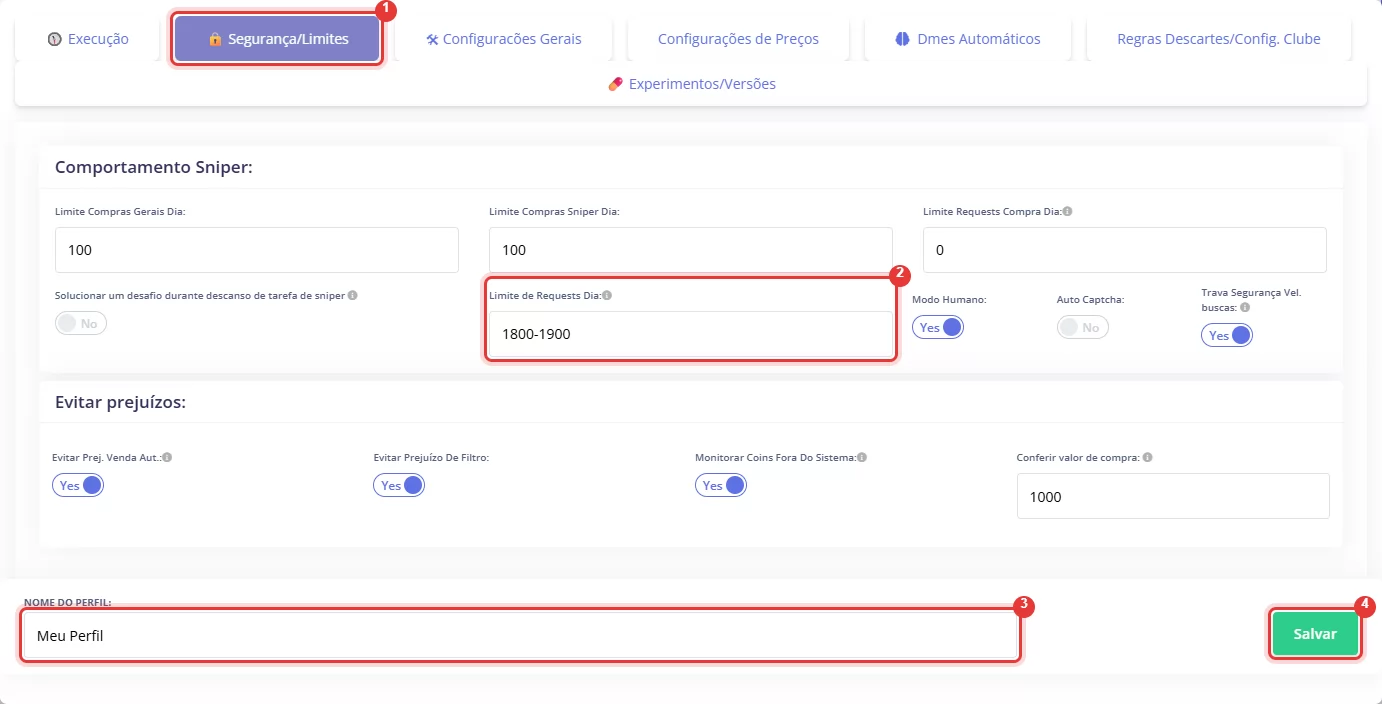
- Na janela do perfil, clique na aba Segurança/Limites.
- No campo Limite de Requests Dia, coloque um valor acima do atual.
- Em Nome do perfil, dê um nome para o perfil (ex.: Meu Perfil).
- Clique em Salvar.
Dicas para escolher o valor:
- Prefira um intervalo, por exemplo 1500-1600. O sistema sorteia um limite dentro desse intervalo a cada dia, o que deixa o uso da conta mais natural.
- Se a conta estava sem perfil, ela parou perto de 1.200 a 1.300 buscas. Então o novo limite precisa ser maior que isso, senão ela vai parar de novo.
- Evite valores muito altos. Quanto mais buscas por dia, maior o risco de softban.
Se você editou o perfil que já estava na conta, ao salvar ele já vale para a conta. Pule para o Passo 4.
Passo 3: aplicar o perfil na conta
- Clique na aba Contas.
- Na tabela, clique na linha da conta para selecioná-la. Você pode selecionar várias contas de uma vez.
- Clique no botão + Perfil, acima da tabela.

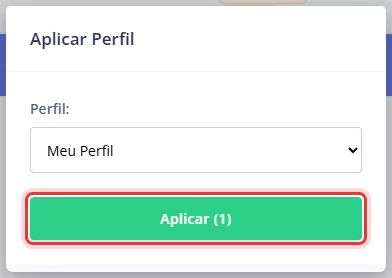
- Na janela Aplicar Perfil, escolha o perfil que você acabou de salvar.
- Clique em Aplicar.
Passo 4: remover os limites
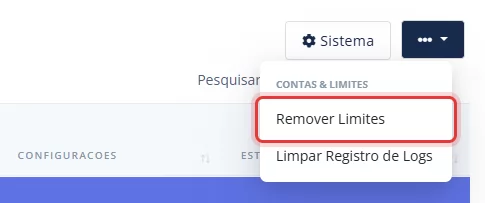
- No canto superior direito do dashboard, clique no botão Mais opções (o botão com três pontinhos, ao lado de Sistema).
- Em Contas & Limites, clique em Remover Limites.
- Vai aparecer a mensagem Limites liberados.
Pronto. A conta está liberada e pode voltar a ser iniciada, manualmente ou pelas tarefas automáticas.
Problemas comuns
- A conta voltou a mostrar Limite Atingido logo depois: o novo limite ainda está abaixo das buscas que a conta já fez hoje. Aumente um pouco mais o Limite de Requests Dia no perfil, salve e clique de novo em Remover Limites.
- A mensagem continua mostrando Limite Atual(undefined): o perfil não foi aplicado na conta. Refaça o Passo 3 e confira se a conta estava selecionada antes de clicar em + Perfil.
- Cliquei em Remover Limites, mas não mudei o perfil: a conta vai parar de novo assim que buscar outra vez. Faça os passos 1 a 3 antes.